| |
|
|
Справка программы Кветка
Как пользоваться | Горячие клавиши | Основные окна | Дебютные книги | Больше...
Окно "Партии"
Основное окно | Окно "Журнал"
С окном "Партии" можно делать:
- Клавиша F6 - спрятать / показать окно.
- Клавиши Ctrl + "стрелка влево" и Ctrl + "стрелка вправо" - поменять местами отмеченный столбец с предыдущим / следующим.
Столбец "N" всегда должен идти первым, его положение нельзя изменить.
- Клавиши "стрелка право", "стрелка влево" - перейти к следующему / предыдущему ходу.
- Клавиши "стрелка вверх", "стрелка вниз"- перейти к предыдущей / следующей партии из списка. При перемещении вниз из последней партии создаётся новая партия в конце списка.
- Клавиши PgUp, PgDown - перейти к партии на страницу вверх / страницу вниз из списка партий.
- Клавиша Del - удалить текущую партию из списка.
- Клавиша Ins - вставить новую партию в список.
- Клик правой кнопкой мыши - открыть меню окна "Партии". При этом пункты "Удалить партию" и "Информация" будут работать для текущей партии (выделена синим цветом), а пункты "Столбец влево", "Столбец вправо", "Удалить столбец" и "Добавить столбец" будут работать для текущего столбца (название в шапке таблицы подчёркнуто).
- Клавиша Ctrl и колесо прокрутки - переход к следующему / предыдущему ходу в партии.
- Клавиша Ctrl и клик на любую клетку таблицы - редактирование текста клетки. Нельзя редактировать только столбцы с названиями "N", "FEN" и "SetUp", так как они являются служебными.
Во время редактирования клавиша Tab переводит фокус на следующую клетку таблицы.
Элементы окна "Партии"
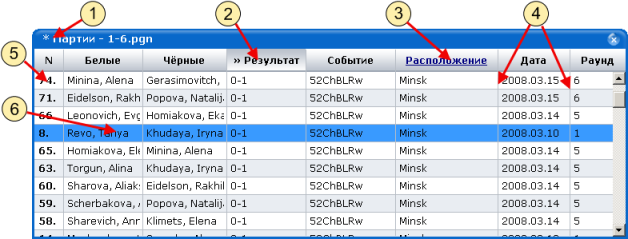
- Звёздочка в заголовке окна означает, что в список партий были внесены изменения.
Иногда после загрузки pgn-файла в заголовке могут появляться сообщения вида "5 партий не распознано". Это означает, что хоть в целом список партий и прочитался, но пять партий в нём программа распознать не смогла.
- Клик по шапке таблицы делает столбец отмеченным. По отмеченному столбцу производится сортировка таблицы.
Клавиши Ctrl + "стрелка влево" и Ctrl + "стрелка вправо" меняют местами отмеченный столбец с предыдущим / следующим.
- Если навести курсор мыши на заголовок столбца, то он станет текущим. Теперь для него будут работать пункты меню "Столбец влево", "Столбец вправо", "Удалить столбец" и "Добавить столбец" (вызывается правой кнопкой мыши).
- Можно изменять ширину любого столбца, просто перетягивая с помощью мыши вертикальную разделительную линию.
- Порядковый номер партии, как она следует в pgn-файле.
- Клик мыши по строчке таблицы делает партию текущей. Кветка немедленно начнёт её анализировать.
Двойной щелчок по строчке автоматически откроет для партии окно "Журнал".
Текущую партию также можно изменять с помощью клавиш "Стрелка вверх", "Стрелка вниз", PgUp, PgDown.
|
|
|